После установки вернитесь в приглашение и нажмите «Добавить подписку в Happ» — приложение откроет импорт автоматически.
Инструкция сотруднику LEX VPN
Получили рабочую ссылку? Подключитесь за несколько минут
Руководитель уже создал для вас отдельное место. Установите Happ на нужное устройство, откройте личное приглашение и включите соединение.
Без ручной настройки серверов Отдельный доступ на каждое устройство
Приглашение является персональным доступом
Не пересылайте его коллегам и не открывайте сначала на другом устройстве. Первая установка Happ, которая импортирует подписку, закрепляет рабочее место за собой.
Как устроена выдача
От руководителя до рабочего соединения
У каждого сотрудника — своё место и своё приглашение. Отключение одного устройства не затрагивает остальных.
- 01
Руководитель создаёт место
В кабинете указывает сотрудника и рабочее устройство.
- 02
Передаёт личное приглашение
Кнопка «Отправить сотруднику» отправляет готовое письмо на указанный email. Без email откроется системное меню или копирование ссылки.
- 03
Сотрудник устанавливает Happ
Только из официального магазина или репозитория разработчика.
- 04
Открывает приглашение на своём устройстве
Сайт определяет платформу и показывает одно основное действие.
- 05
Первый импорт закрепляет место
Ссылка становится доступом именно этой установки Happ.
Шаг 1 · установка
Установите Happ из официального источника
Персональная страница сама выделяет текущую платформу. Ниже — те же прямые официальные ссылки на случай ручной установки.
Выбрано устройство
ПоддерживаетсяWindows
Прямой установщик для большинства компьютеров
- 1
Скачайте обычный установщик x64. ARM64 выбирайте только для компьютеров на ARM-процессоре.
- 2
Запустите установщик и завершите установку Happ.
- 3
Вернитесь в персональное приглашение и нажмите «Добавить подписку в Happ».
После установки вернитесь в приглашение и нажмите «Добавить подписку в Happ». Затем разрешите системное VPN-подключение.
Нажмите «Добавить подписку в Happ». Если iOS не передала ссылку приложению, страница сразу покажет путь «+» → «Подписка» → вставить из буфера.
После установки вернитесь в приглашение и нажмите «Добавить подписку в Happ», затем подтвердите системную VPN-конфигурацию.
Шаг 2 · добавление
Откройте приглашение именно на рабочем устройстве
Не нужно переносить конфигурации, UUID или параметры серверов. Если Happ уже установлен, на Windows, Android и macOS достаточно одного нажатия.
- 2
Откройте полученную /connect-ссылку
Убедитесь, что на карточке указано ваше устройство или ваше имя. Финансов и других сотрудников на этой странице нет.
- 3
Нажмите «Добавить подписку в Happ»
Страница передаст ссылку приложению и одновременно скопирует её как запасной вариант. Если импорт не открылся, ручная подсказка появится автоматически.
- 4
Подтвердите импорт и включите VPN
Выберите доступный сервер и нажмите кнопку питания. Ручной путь нужен только если приложение не перехватило ссылку: «+» → «Подписка» → вставить из буфера.
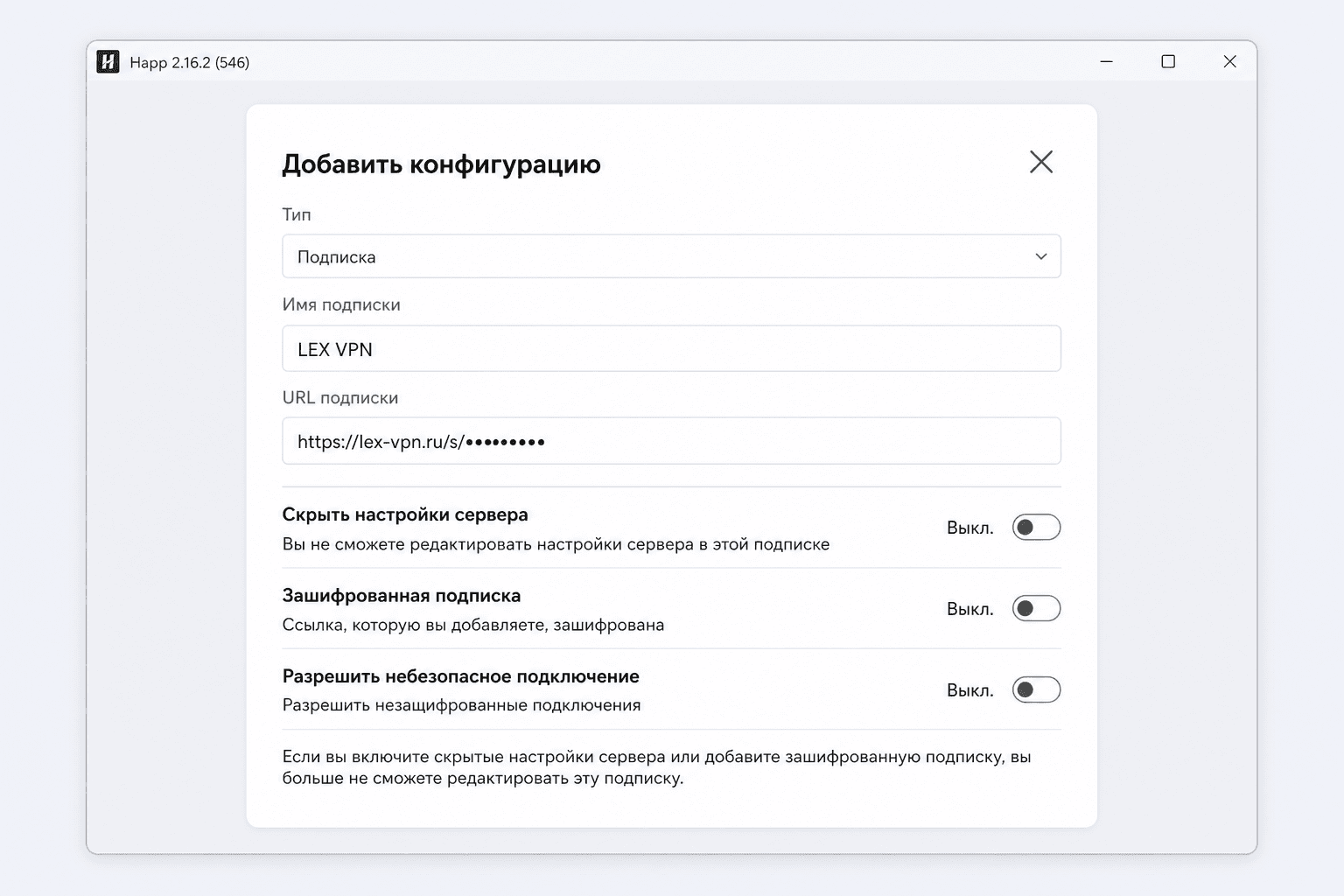
Подписка добавляется автоматически
Обычно поля уже заполнены после нажатия в приглашении. Секретная часть ссылки скрыта в примере.
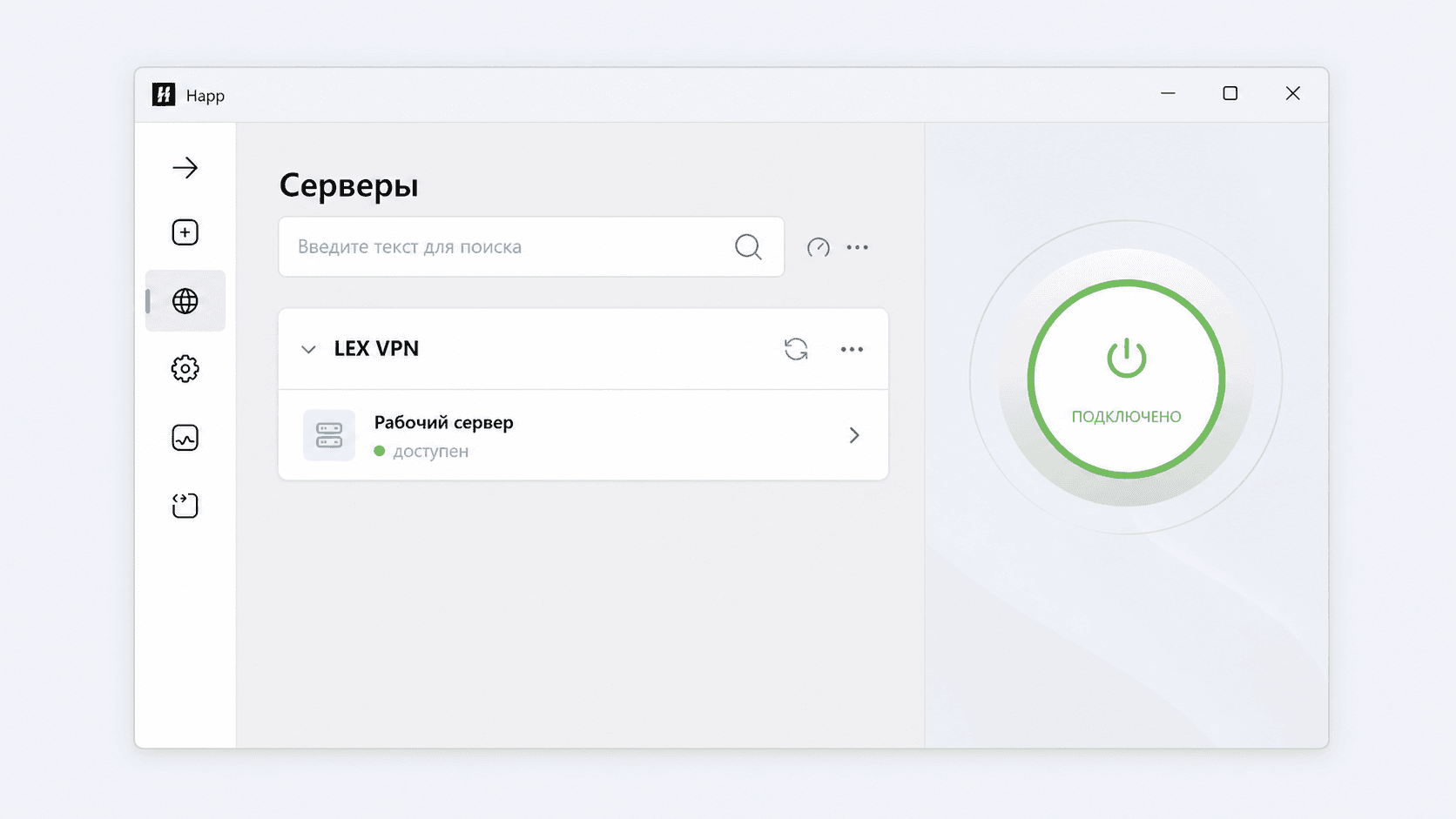
Зелёный статус означает готовность
Выберите доступный рабочий сервер и нажмите большую кнопку питания. Надпись изменится на «Подключено».
Шаг 3 · стабильное соединение
Какой сервер выбрать в Happ
После обновления подписки у каждого устройства появляются два варианта. Это не дубликаты: они используют разные режимы соединения для разных домашних и мобильных сетей.
Начните с него
Быстрый B
Основной вариант для повседневной работы. Обычно быстрее устанавливает соединение на домашнем интернете и обычной мобильной сети.
Совместимый режим
Стабильный A
Выберите его, если Happ показывает подключение, но страницы не открываются, связь зависает или пропадает после смены Wi‑Fi на мобильную сеть.
- 1
Обновите Happ и подписку. В списке должны появиться названия «Быстрый B» и «Стабильный A».
- 2
Если остались старые одинаковые названия, полностью закройте Happ, откройте снова и нажмите обновление подписки.
- 3
При зависании переключите сервер. Не удаляйте подписку и не создавайте новое рабочее место — достаточно выбрать второй вариант.
Для диагностики сообщите поддержке платформу, версию Happ, тип сети, выбранный сервер и время сбоя. Персональную ссылку и UUID отправлять не нужно.
Если ссылка ещё не готова
Что означают состояния места
Подготовка
Серверы создают доступ. Подождите несколько минут: кабинет обновляется автоматически. Не создавайте второе место.
Частично готово
Хотя бы один сервер уже доступен — можно подключаться. Остальные появятся после синхронизации подписки в Happ.
Ошибка
Неисправная ссылка не показывается. Сообщите поддержке платформу, имя устройства и текст ошибки, но не отправляйте секретную ссылку.
Безопасная замена
Как перенести доступ на другое устройство
Старую ссылку нельзя безопасно переиспользовать. Руководитель отзывает место и выдаёт новое.
- Отозвать доступ старого устройства
Для временного перерыва нажмите «Приостановить». Чтобы прежняя ссылка перестала работать навсегда, нажмите «Отозвать доступ навсегда».
- Создать новое именное место
Указать сотрудника и новое рабочее устройство. Система сформирует новое персональное приглашение.
- Отправить новую /connect-ссылку
Сотрудник открывает её на новом устройстве и повторяет шаги установки. Первый импорт закрепляет уже новое место.
Удаление приложения Happ со старого устройства само по себе не отзывает доступ. Для необратимого отключения нужна кнопка «Отозвать доступ навсегда» в кабинете LEX VPN.
Приоритетная поддержка
Если Happ не открылся или импорт не завершился
Напишите платформу, название рабочего устройства и шаг, на котором остановились. Не отправляйте пароль, банковские реквизиты или персональную ссылку доступа.